Mostrando entradas con la etiqueta Video. Mostrar todas las entradas

Extraer imagen avatar de un video de youtube


 Al seleccionar la url de la imagen de youtube , que encontramos al presionar f12.

  1. ese botón
  2. selecciona la imagen
  3. y copia la url
  4. remplaza el nombre de la imagen "sddefault.jpg"
  5. por el nombre q se indica en la tabla "hq720.jpg" 

Width | Height | URL
------|--------|----
120   | 90     | https://i.ytimg.com/vi/<VIDEO ID>/1.jpg
120   | 90     | https://i.ytimg.com/vi/<VIDEO ID>/2.jpg
120   | 90     | https://i.ytimg.com/vi/<VIDEO ID>/3.jpg
120   | 90     | https://i.ytimg.com/vi/<VIDEO ID>/default.jpg
320   | 180    | https://i.ytimg.com/vi/<VIDEO ID>/mq1.jpg
320   | 180    | https://i.ytimg.com/vi/<VIDEO ID>/mq2.jpg
320   | 180    | https://i.ytimg.com/vi/<VIDEO ID>/mq3.jpg
320   | 180    | https://i.ytimg.com/vi/<VIDEO ID>/mqdefault.jpg
480   | 360    | https://i.ytimg.com/vi/<VIDEO ID>/0.jpg
480   | 360    | https://i.ytimg.com/vi/<VIDEO ID>/hq1.jpg
480   | 360    | https://i.ytimg.com/vi/<VIDEO ID>/hq2.jpg
480   | 360    | https://i.ytimg.com/vi/<VIDEO ID>/hq3.jpg
480   | 360    | https://i.ytimg.com/vi/<VIDEO ID>/hqdefault.jpg
Width | Height | URL
------|--------|----
640   | 480    | https://i.ytimg.com/vi/<VIDEO ID>/sd1.jpg
640   | 480    | https://i.ytimg.com/vi/<VIDEO ID>/sd2.jpg
640   | 480    | https://i.ytimg.com/vi/<VIDEO ID>/sd3.jpg
640   | 480    | https://i.ytimg.com/vi/<VIDEO ID>/sddefault.jpg
1280  | 720    | https://i.ytimg.com/vi/<VIDEO ID>/hq720.jpg
1920  | 1080   | https://i.ytimg.com/vi/<VIDEO ID>/maxresdefault.jpg
mas de esto en la pagina https://stackoverflow.com/questions/2068344/how-do-i-get-a-youtube-video-thumbnail-from-the-youtube-api

Export from blender 3d to webm with transparency

Creamos la animación en blender
  1. Exportamos a un archivo de video con transparencia así:  

  2. El resultado es un video con transparencia que solo se nota en otro editor de video o que se puede ver en el mismo chrome

  3. Ahora si lo convertimos de webm a webp (imagen con animación) utilizando un comando de ffmpeg
    ffmpeg -c:v libvpx-vp9 -i input.webm -loop 20000 output.webp
    ffmpeg -i 03.webm -loop 0  -r 12 03e.webp (para bajar el frame por segundo)
  4. Y obtenemos un archivo de imagen animado con transparencia

Ayudas 
- https://stackoverflow.com/questions/63554209/how-can-i-convert-webm-file-to-webp-file-with-transparency?answertab=active#tab-top
- comportamiento de las imagenes webm en internet https://ezgif.com/help/alternative-animated-image-formats


herramientas conversoras
https://ezgif.com/video-to-gif, este escala la imagen al final. 
Mas información de gif a webp
https://cloudconvert.com/webm-to-gif

Trabajando con con el conversor - Ffmpeg

 Resumen del video tutorial "How To: Download+Install FFMPEG on Windows 10 | 2020"

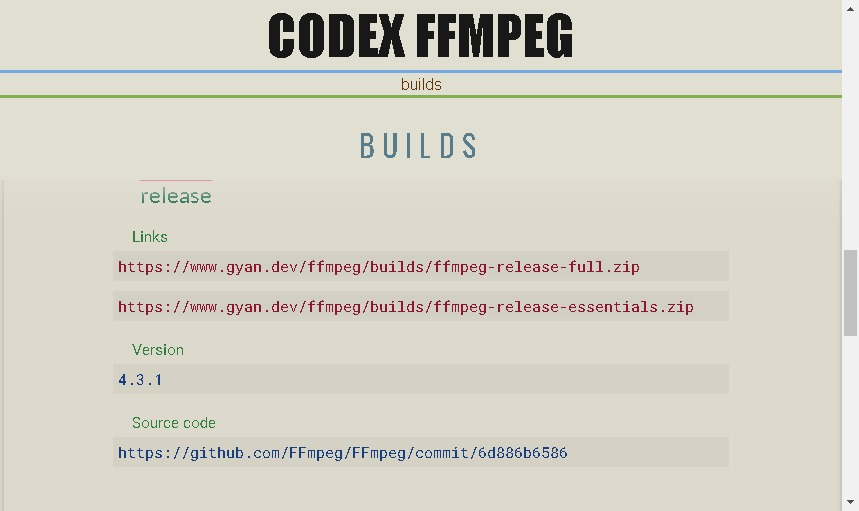
https://www.gyan.dev/ffmpeg/builds/


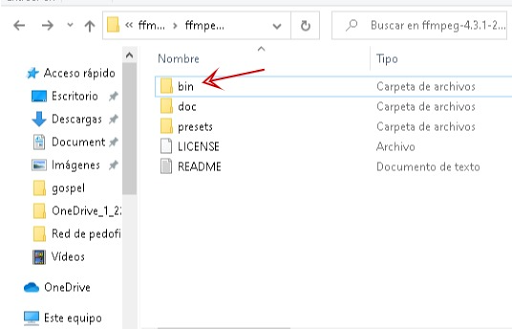
crear carpeta en c/ffmpeg

y pegar los 3 ejecutables o aplicaciones dentro

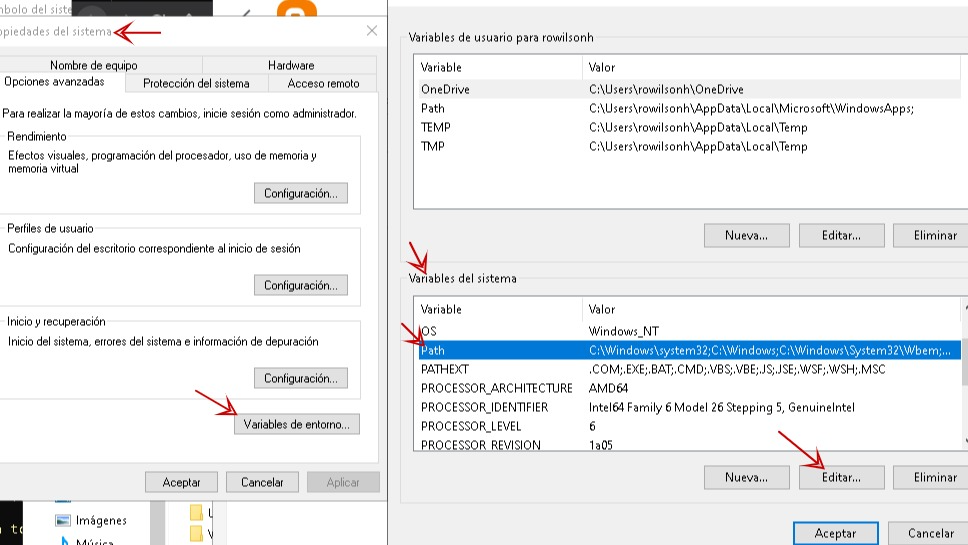
  1. en el buscador de windows 10, buscar "path"
  2. abre "propiedades del sistema"
  3. luego seleccionar "variables de entorno"
  4. buscar en el espacio "variables del sistema"
  5. seleccionar "path" y ahora en el boton "editar"

en la nueva ventana que aparece, crear uno nuevo path "C:\ffmpeg" (la carpeta que se creo)

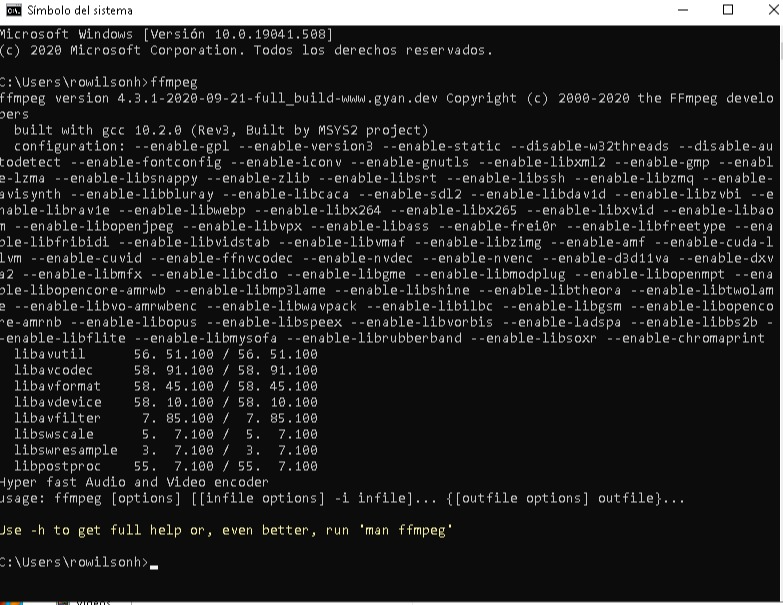
Ahora si, al buscar en el simbolo de sistema ya se ejecuta "ffmpeg"

Splitter o dividir el video para whatsapp

  1. ahora escogemos la carpeta donde esta el video, 
  2. en la barra de dirección escribimos "cmd"
  3. abre el cmd y pegamos los siguiente, para escalar
  4. ffmpeg -i Lonely.mp4 -c:v libvpx-vp9 -b:v 0.08M -c:a libopus -b:a 96k -filter:v scale=200:-1 target.webm
  5. para recortarlo
  6. ffmpeg -i target.webm -c copy -map 0 -segment_time 00:00:30 -f segment -reset_timestamps 1 output%0d3.mp4
  7. esto selecciona el video y lo corta a 30 seg y le coloca nombre automáticamente
vea el video tutorial completo acá

- comando de inicio de recorte "-ss 00:00:15" para recortar los primeros 15 segundos
- comando de recorte de inicio a fin "-ss 00:00:15 -t 00:00:30" dejara video de solo 15 segundos
- comando de unir audio con imagen para un video para whasapp:
ffmpeg -loop 1 -r 5 -s 720x1280 -i imagenImput.jpg -i audioImput.aac -c:v libx264 -c:a aac -b:a 190k -vf "crop=720:1280" -shortest Videosalida.mp4  

Varias imágenes

ffmpeg -s 720x1280 -loop 1 -r 0.5 -i image%02d.jpg -i audioimput.aac -c:v libx264 -vf crop=720:1280,scale=720:1280 -shortest salida.mp4

*********************

Desvanecimiento fade out en audio y sonido

ffmpeg -i IMPUT.mp4 -t 00:00:30 -filter_complex "[0:v]fade=t=out:st=28:d=1[v]; [0:a]afade=t=out:st=28:d=1[a]" -map "[v]" -map "[a]" OUTPUT.mp4

(desde donde se crea el fade) st=28

*********************

Recorte adelantado del clip y con desvanecimiento 

ffmpeg -ss 00:00:50.0 -i IMPUT.mp4 -filter_complex "[0:v]fade=t=out:st=78:d=1[v]; [0:a]afade=t=out:st=78:d=1[a]" -map "[v]" -map "[a]" -t 00:00:30.0 OUTPUT.mp4

(video resultante de 30s, recortado desde la posición 50s)

*********************

Cambiar velocidad de un video

ffmpeg -i IMPUT.mp4 -filter_complex "[0:v]setpts=PTS/1.3[v];[0:a]atempo=1.3[a]" -map "[v]" -map "[a]" OUTPUT.mp4

*********************

Cambiar a webp como imagen

ffmpeg -i "IMPUT.mp4" -vcodec libwebp -filter:v fps=fps=15 -lossless 1 -loop 0 -compression_level 5 -q:v 40 -preset picture -an -vsync 0 -s 400:400 OUTPUT.webp


*********************

Agregar subtítulos de .ass de Aegisub

ffmpeg -i video_origen.mp4 -vf subtitles=subtitle.ass video_subtítulos.mp4

*********************

Wav a mp3

ffmpeg -i "imput.wav" -ab 197k  -ar 44100 "output.mp3"

*********************

-c:a aac 
-b:a 190k
-loop 1 / En 0 esta activado, en 1 no hay loop 
-q:v 40 / compresión de imagen 
-shortest
-filter:v fps=fps=15 / en IMAGEN velocidad de fotogramas por segundo
-s 400:400 /escalado 
-s 720x1280 /escala 
-r 1 /establece la velocidad de fotogramas
-f image2 /traer secuencia de imagenes
-aspect 16:9 /aspect ratio
-filter:v "crop=out_w=in_h"

Video tutoriales - wordpress


Conversión simple de una imagen cuadrada a una imagen apaisada 
la primera imagen inicial cuadrada funciona para el uso en redes sociales, esta conversión ayuda a ubicarla en otros requerimientos, logrando ser de cierta manera como una imagen adaptativa 
el tamaño de esta imagen apaisada tiene una relación de aspecto de video de 16:9 en este caso una imagen de 1280px por 720px

Mockup de publicidad pop


Realizados en animacion 3d en este caso para promocionar folletos, volantes, papeleria comercial, tropezones, junto con el personaje, simplemente se reemplaza las imagenes principales.


Compilado de videos virales para ElEspectador


Destaco algunos videos realizados para el portal de youtube del Elespectador.com, con los cuales entre en el mundo de la video edición y la infografía en video.
Incluyendo animación en infografía.
Mostrando un proceso con infografía.
Tan solo destaco que hice la busqueda del contenido y la realización del mismo.
Un collage de fotos.
Busqueda de contenido y realización.
Utilización de un efecto parallax.
Entrando en el mundo de los creditos o textos encima del video. en este caso use unos addons para acelerar el proceso de animación con los números.

Plantillas para presentaciones

Plantillas hasta el momento habilitadas para editar rápidamente.

TV3 - Broadcast Package


Clean Promo


Presentador


vintage unique moments


2159915

2739661

3190911


4063925

5047692

5695079

6210510

6548695
6812386

7024651

7045957

7197304

7201638

7324269


7882370

8137225

8592149

8599123

8643495

8758398

8928472

8934642

9156370

9340988

9358175

9385506

9445724

9465459

9478608

9513047

9596311

9638426

10139777

10251206

10268046

10517146

10549438

10584828

10787487

10882943

10906735

10937169

10997449

11025107

11061197

11266469

11276379

11330502

11479914

11510368

11526221

11602298

11766370

11921274

11973941