Mostrando entradas con la etiqueta tutorial. Mostrar todas las entradas

El uso de HTML puro en entradas de wordpress

Corrección de información de tablas dentro de una entrada

pero por dentro es 


En realidad la información esta montada correctamente, aun de manera avanzada, pero el problema se presenta cuando tenemos de editar a futuro el contenido. 

  1. Lo que significa que podemos usar tablas avanzadas o contenidos en HTML cuando estos son definitivamente a futuro no se editaran.
  2. En este caso en que el contenido es un contáctenos, tiene la cualidad muy seguramente será modificado a futuro, por lo tanto debe ser diagramado internamente con los bloques básicos de diseño y sin usar frameworks.


Incrustar audio de ivoox en wordpress

 Como escuchar el audio directamente en una entrada o post dentro de wordpress


1. Seleccionamos el botón compartir


2. Seleccionamos la pestaña "Reproductor" (en flecha roja)

3. Luego copiamos el texto de "Versión normal" (en flecha amarilla)

4. ya en en una entrada de wordpress, creamos el bloque de "html"


5. Pegamos dentro del bloque
 

6. Este puede ser el resultado, recordar apoyar con botones directos a ivoox en caso de problemas a futuro de inserción


Código para envios gratis

Código para envios gratis

Al agregar el envió obligatorio y el envió gratis con tope mínimo, luego aparece la opción de pago mínimo como una opción pero es ilógico que el cliente tenga que aplicarlo, así que con el siguiente código se elimina esa necesidad 

https://docs.woocommerce.com/document/hide-other-shipping-methods-when-free-shipping-is-available/


/**
 * Hide shipping rates when free shipping is available.
 * Updated to support WooCommerce 2.6 Shipping Zones.
 *
 * @param array $rates Array of rates found for the package.
 * @return array
 */
function my_hide_shipping_when_free_is_available( $rates ) {
	$free = array();
	foreach ( $rates as $rate_id => $rate ) {
		if ( 'free_shipping' === $rate->method_id ) {
			$free[ $rate_id ] = $rate;
			break;
		}
	}
	return ! empty( $free ) ? $free : $rates;
}
add_filter( 'woocommerce_package_rates', 'my_hide_shipping_when_free_is_available', 100 );

Export from blender 3d to webm with transparency

Creamos la animación en blender
  1. Exportamos a un archivo de video con transparencia así:  

  2. El resultado es un video con transparencia que solo se nota en otro editor de video o que se puede ver en el mismo chrome

  3. Ahora si lo convertimos de webm a webp (imagen con animación) utilizando un comando de ffmpeg
    ffmpeg -c:v libvpx-vp9 -i input.webm -loop 20000 output.webp
    ffmpeg -i 03.webm -loop 0  -r 12 03e.webp (para bajar el frame por segundo)
  4. Y obtenemos un archivo de imagen animado con transparencia

Ayudas 
- https://stackoverflow.com/questions/63554209/how-can-i-convert-webm-file-to-webp-file-with-transparency?answertab=active#tab-top
- comportamiento de las imagenes webm en internet https://ezgif.com/help/alternative-animated-image-formats


herramientas conversoras
https://ezgif.com/video-to-gif, este escala la imagen al final. 
Mas información de gif a webp
https://cloudconvert.com/webm-to-gif

Trabajando con con el conversor - Ffmpeg

 Resumen del video tutorial "How To: Download+Install FFMPEG on Windows 10 | 2020"

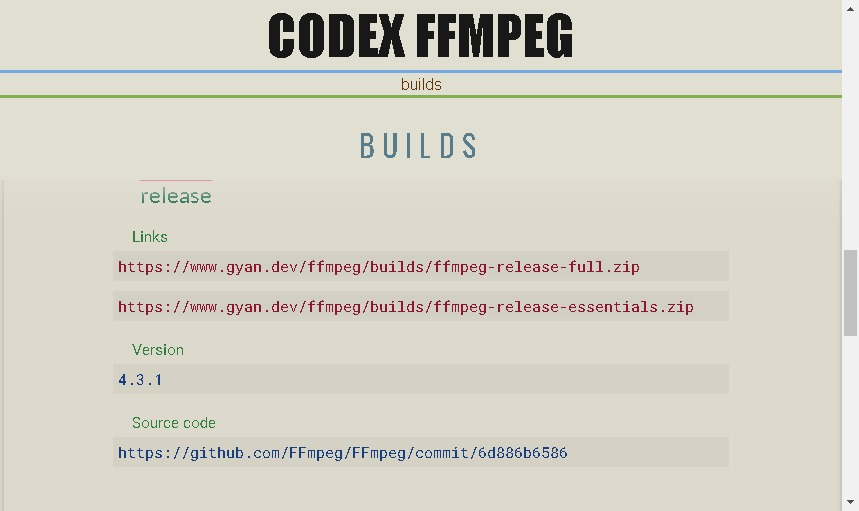
https://www.gyan.dev/ffmpeg/builds/


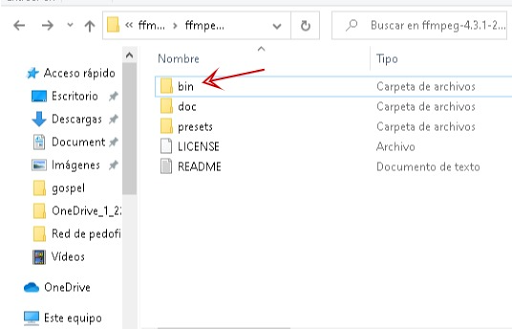
crear carpeta en c/ffmpeg

y pegar los 3 ejecutables o aplicaciones dentro

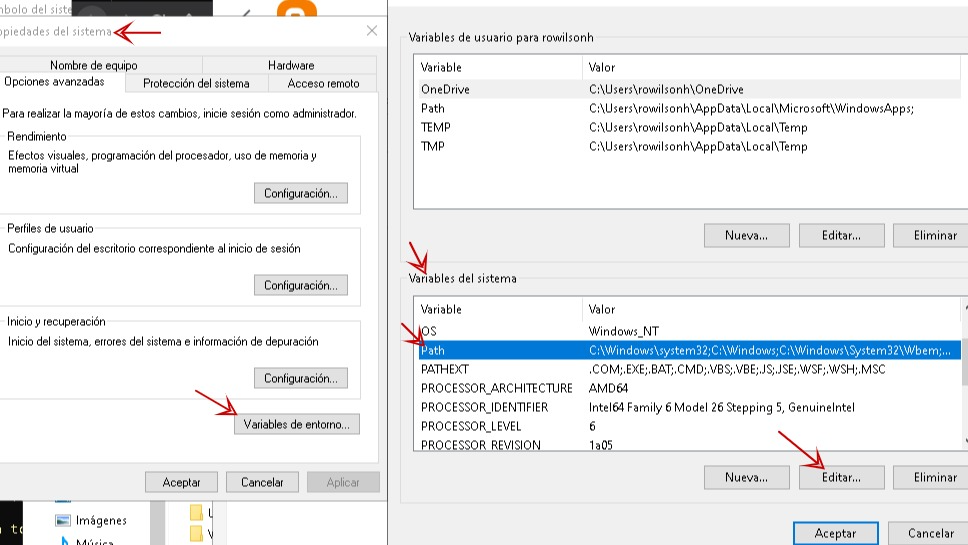
  1. en el buscador de windows 10, buscar "path"
  2. abre "propiedades del sistema"
  3. luego seleccionar "variables de entorno"
  4. buscar en el espacio "variables del sistema"
  5. seleccionar "path" y ahora en el boton "editar"

en la nueva ventana que aparece, crear uno nuevo path "C:\ffmpeg" (la carpeta que se creo)

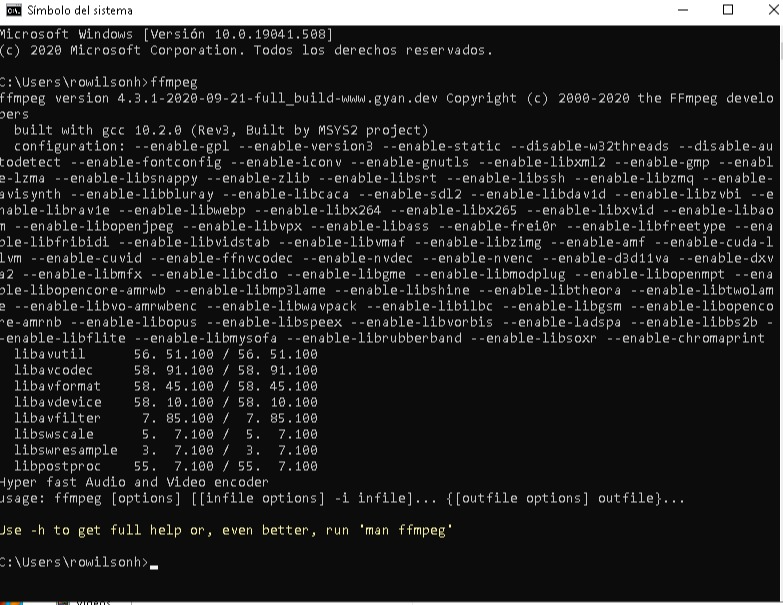
Ahora si, al buscar en el simbolo de sistema ya se ejecuta "ffmpeg"

Splitter o dividir el video para whatsapp

  1. ahora escogemos la carpeta donde esta el video, 
  2. en la barra de dirección escribimos "cmd"
  3. abre el cmd y pegamos los siguiente, para escalar
  4. ffmpeg -i Lonely.mp4 -c:v libvpx-vp9 -b:v 0.08M -c:a libopus -b:a 96k -filter:v scale=200:-1 target.webm
  5. para recortarlo
  6. ffmpeg -i target.webm -c copy -map 0 -segment_time 00:00:30 -f segment -reset_timestamps 1 output%0d3.mp4
  7. esto selecciona el video y lo corta a 30 seg y le coloca nombre automáticamente
vea el video tutorial completo acá

- comando de inicio de recorte "-ss 00:00:15" para recortar los primeros 15 segundos
- comando de recorte de inicio a fin "-ss 00:00:15 -t 00:00:30" dejara video de solo 15 segundos
- comando de unir audio con imagen para un video para whasapp:
ffmpeg -loop 1 -r 5 -s 720x1280 -i imagenImput.jpg -i audioImput.aac -c:v libx264 -c:a aac -b:a 190k -vf "crop=720:1280" -shortest Videosalida.mp4  

Varias imágenes

ffmpeg -s 720x1280 -loop 1 -r 0.5 -i image%02d.jpg -i audioimput.aac -c:v libx264 -vf crop=720:1280,scale=720:1280 -shortest salida.mp4

*********************

Desvanecimiento fade out en audio y sonido

ffmpeg -i IMPUT.mp4 -t 00:00:30 -filter_complex "[0:v]fade=t=out:st=28:d=1[v]; [0:a]afade=t=out:st=28:d=1[a]" -map "[v]" -map "[a]" OUTPUT.mp4

(desde donde se crea el fade) st=28

*********************

Recorte adelantado del clip y con desvanecimiento 

ffmpeg -ss 00:00:50.0 -i IMPUT.mp4 -filter_complex "[0:v]fade=t=out:st=78:d=1[v]; [0:a]afade=t=out:st=78:d=1[a]" -map "[v]" -map "[a]" -t 00:00:30.0 OUTPUT.mp4

(video resultante de 30s, recortado desde la posición 50s)

*********************

Cambiar velocidad de un video

ffmpeg -i IMPUT.mp4 -filter_complex "[0:v]setpts=PTS/1.3[v];[0:a]atempo=1.3[a]" -map "[v]" -map "[a]" OUTPUT.mp4

*********************

Cambiar a webp como imagen

ffmpeg -i "IMPUT.mp4" -vcodec libwebp -filter:v fps=fps=15 -lossless 1 -loop 0 -compression_level 5 -q:v 40 -preset picture -an -vsync 0 -s 400:400 OUTPUT.webp


*********************

Agregar subtítulos de .ass de Aegisub

ffmpeg -i video_origen.mp4 -vf subtitles=subtitle.ass video_subtítulos.mp4

*********************

Wav a mp3

ffmpeg -i "imput.wav" -ab 197k  -ar 44100 "output.mp3"

*********************

-c:a aac 
-b:a 190k
-loop 1 / En 0 esta activado, en 1 no hay loop 
-q:v 40 / compresión de imagen 
-shortest
-filter:v fps=fps=15 / en IMAGEN velocidad de fotogramas por segundo
-s 400:400 /escalado 
-s 720x1280 /escala 
-r 1 /establece la velocidad de fotogramas
-f image2 /traer secuencia de imagenes
-aspect 16:9 /aspect ratio
-filter:v "crop=out_w=in_h"